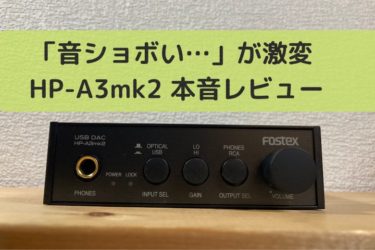
アニメもゲームも音楽のクオリティがめちゃくちゃ高い、最高の時代。
なのに、自分の環境だと音がどうにも薄っぺらい。
「まあ、こんなもんか……」と半ば諦めかけていましたが、
あるPCゲームを遊んだ瞬間、その不満が一気に爆発しました。
我が家では、ゲーミングPCを10年ものの古い40インチSONY製テレビにHDMI接続し、
アニメや映画、ゲームを楽しんでいます。
テレビのスピーカーではさすがに物足りなかったため、
JBLのスピーカー(104-Y3)を導入し、PCのイヤホンジャックからRCAケーブルで接続。
最低限の音質改善はしていました。
(※PC → HDMIでSONY製テレビ → イヤホンジャック → JBL 104-Y3)

ただ、最近のアニメやゲームは音楽の作り込みが本当にすごい。
それなのに、我が家の環境では音が平坦で、どうにも物足りません。
そんな不満が決定的になったのが、
Steamで購入したPC音ゲー『東方ダンマクカグラ』でした。
(一昔前でいう『ビートマニア』のような音ゲーで、
東方Projectの楽曲のみが使われている、ファンにはたまらない作品です)
セールで購入し、ワクワクしながらプレイして5分。
思わず口から出てしまったのが、
「……音、ショボくない?」
という、あまりにも悲しい感想でした。
どうしても納得できずに調べていく中で、
「PCのイヤホンジャックからスピーカー直結は実は非効率」
「PCとスピーカーの間にUSB DACを挟むと音が大きく変わる」
という情報にたどり着きます。
そして今回、思い切って購入したのが、
FOSTEXのUSB DAC『HP-A3mk2』でした。
価格は33,950円。
正直、オーディオ初心者の自分にとっては安くない買い物です。
結論:HP-A3mk2は買う価値があるか
先に結論を言いますと、
買って大正解でした!
音響の超初心者が3万円超を出して感じた変化は、
「なんとなく良くなった気がするかも?」
なんてレベルではありませんでした。
聞き慣れた音楽が、マジで “別物” に聴こえます。
ただしUSB DACは「繋げば終わり」なんて簡単な代物ではありませんでした。
接続トラブルあり、設定ミスあり、Switchの音飛びあり。
私のような初心者は、とことん壁にぶち当たると思います。
この記事ではその失敗も含めて全部書いています。
「HP-A3mk2が気になっているけど、初心者でも使いこなせるか不安」という方に、特に読んでほしい内容です。
なぜ HP-A3mk2 を選んだのか
今回、私が目指したのは以下の構成変更です。
【BEFORE】
PC イヤホンジャック(3.5mm)
↓ AUX⇆RCAケーブル
JBL 104-Y3(RCA入力)
【AFTER】
PC(USB出力)
↓ USBケーブル
USB DAC
↓ RCA⇆RCAケーブル
JBL 104-Y3(右/左スピーカー)

つまり、「PCのアナログ出力をやめて、USB経由でDACに任せる」構成にしたかったのです。
※PCのイヤホンジャック出力はノイズの影響を受けやすく、音質面でボトルネックになりやすいと言われています。
調べてみると、USB-DACは安いもので5,000円台から存在しました。
しかし、安価なモデルを買って後悔し、結局買い直す……という未来は避けたい。
そこで私は、価格ではなく「条件に合うかどうか」で徹底比較することにしました。
| 比較項目 | HP-A3mk2 | 低価格帯DAC(例) |
|---|---|---|
| 価格帯 | 約30,000円前後 | 5,000~10,000円 |
| S/PDIF入力 | ◯(光デジタル対応) | ×(USBのみが多い) |
| ヘッドホン端子 | ◯(高出力) | ◯(簡易的) |
| 対応解像度 | 24bit / 96kHz | 24bit / 96kHz |
| DACチップ | 高品質専用チップ | 汎用品が多い |
| アナログ回路設計 | オーディオ専用設計 | 簡易設計 |
| 入力切替機能 | あり | ない場合多い |
| メーカー信頼性 | FOSTEX(国内老舗) | 海外無名メーカー多数 |
私のUSB-DACは、リビングでのアニメ・映画鑑賞/ゲームプレイの音質に直結します。
そのため将来的にスピーカーをさらにグレードアップする可能性も十分にあると思います。
そのときに「DACがボトルネック」になるのは避けたい。
音を最初にデジタル→アナログ変換するのがDACです。
いわば“音の土台”。
ここで妥協すると、後からスピーカーを変えても本来の性能を引き出せません。
さらに私は、リビングでプレイするSwitch2も同じ音響環境で楽しみたいと考えています。
HP-A3mk2にはS/PDIF(光デジタル)入力があります。
つまり理論上は、
PCはUSB接続、
Switch2はテレビ経由の光出力で接続し、
DAC本体の入力切替ボタンだけで音源を変更できる
はずです。
もしこれが実現すれば、
テレビのHDMIを切り替えるだけで、
PCもゲーム機も同じスピーカーで鳴らせる。
配線を抜き差しする必要もない。
音量の基準も統一できる。
これは単なる「便利さ」ではありません。
音の土台を一つに統一できるということです。
ゲームもアニメも映画も、
どのコンテンツでも同じ音の芯で楽しめる。
私はこの“環境の統一”こそ、
オーディオ改善の本質だと考えました。
※実際のSwtichとの切替挙動については検証後に追記します。
以上の条件をすべて満たし、
さらに将来の拡張性まで考えた結果、
価格は決して安くはありませんが、
FOSTEXのUSB DAC『HP-A3mk2』を選ぶことにしました。
実際にHP-A3mk2を導入してどう変わったか【正直レビュー】
正直に言います。
最初に正常に接続できたとき、私は少し拍子抜けしました。
「……あれ? 思ったより変わらない?」
むしろ、前より迫力がないのでは?とすら感じたのです。
33,950円の買い物が一瞬で不安に変わりました。
しかし原因は、Windows側の音声設定にありました。
確認すると、Windowsの既定の形式が
16bit / 48,000Hz になっていたのです。
そこで、24bit / 96,000Hzに変更。
すると――
その瞬間、音が一段階持ち上がりました。
特に低音の量感が明らかに増し、ベースの存在感が別物に。
音が“鳴っている”から、“鳴っているのが分かる”へ変わった感覚です。
せっかくFOSTEXのUSB DAC『HP-A3mk2』を導入しても、
PC側が制限していては本来の性能が発揮されるわけがありません。
設定を変更した瞬間、
一つ一つの音がハッキリ分離して聞こえる
という体験に変わりました。
これまでは音が「グチャッ」と混ざり、
音量を上げると「ただジャカジャカうるさい」状態。
それが、
・ドラムのアタック
・ベースラインの動き
・ボーカルの位置
・シンバルの余韻
それぞれ“別の音”として存在しているのが分かるようになりました。
『東方ダンマクカグラ』では特に顕著でした。
リズムゲームなのに、今までは“音の塊”だったものが、
楽曲として立体的に鳴リ始めたのです。
低音は締まり、高音はキンキン刺さらず伸びる。
「ああ、買って良かった」
そう素直に思えました。
ただし――
ここまで辿り着くには、
物理的な接続や初期設定でかなり苦労しました。
次章では、
実際の接続手順と、私が詰まったポイントを写真付きで解説します。
接続で詰まったポイント【初心者がハマる罠】
私が FOSTEXのUSB DAC『HP-A3mk2』の物理的な接続で躓いたポイントは、次の2つです。
1.JBLのRCA端子が狭く、購入したRCAケーブルが刺さらない
2.HP-A3mk2側でボタンを2つ押し込む必要があることに気づかなかった
どちらも、分かってみれば単純なこと。
でも当時はかなり焦りました…。
順番に見ていきます。
1.JBLのRCA端子が狭く、ケーブルが刺さらない
私がHP-A3mk2と同時に購入したRCAケーブルは、Amazonベーシック製でした。
価格が安く、レビュー評価も安定していたため「間違いないだろう」と思って選びました。
ところが――
実際にJBLスピーカーへ接続しようとすると、
物理的に刺さらない。
JBLのRCA端子は奥まっており、周囲のスペースがかなり狭い設計になっていました。
そのため、プラグ部分が太いRCAケーブルは干渉して入らないのです。

これは完全に盲点でした。
RCAケーブルは「規格が同じならどれでも同じ」と思っていましたが、
端子周りの太さは製品ごとに差がある
ということを、このとき初めて知りました。
対策
最終的に購入したのが、細身タイプのRCAケーブル。
プラグ径がスリムなものを選ぶことで、問題なく接続できました。
もしJBLスピーカーを使用している方は、
「スリムタイプ」「細身プラグ」と記載のあるRCAケーブルを選ぶ
のがおすすめです。
2.音が鳴らない原因は“ボタン”だった
ケーブル問題を解決し、
「さあ、これで鳴るはず」
と思った矢先――
まだ音が出ない…
正直、かなり焦りましたが、原因は超単純。
HP-A3mk2側で、入力系統を有効にするためのボタンを2つ押し込む必要があったのです。

説明書をきちんと読めば分かる内容でしたが、
物理接続ばかりに気を取られ、完全に見落としていました。
音が出た! ようやく“本領”へ
ここまででやっと音が出る状態に。
あとは前章で触れた通り、
Windowsの既定形式を 24bit / 96,000Hz に変更。
これで初めて、HP-A3mk2の実力を実感できました。
私のボリューム設定(参考)
最終的に落ち着いた設定は以下です。
PC :ボリュームMAX(100%)
HP-A3mk2 :12〜14時
スピーカー :14〜15時
※音量の微調整はスピーカー側で行う
デジタル側(PC)は最大にし、
アナログ側で調整するのが基本です。
これで音の解像感を保ったまま、安定した音量調整ができます。
次の壁:Switch接続
実は、HP-A3mk2を選んだ理由の一つが「SwitchもPCと同じ音響環境で遊びたい」でした。
しかし――
ここでも案の定、トラブルが発生します。
次章では、Switch接続で起きた音飛び問題と、最終的に辿り着いた安定解について詳しく解説します。
SwitchをHP-A3mk2に繋ぐ方法を模索する
FOSTEXのUSB DAC『HP-A3mk2』には、
・USB入力
・S/PDIF(光デジタル)入力
の2系統があります。
PCはUSBで接続済み。
となると、Switchは必然的に光デジタル入力を使うことになります。
USB → 光変換という挑戦
私はあるブログ記事を参考に、
SwitchのUSB出力を光デジタルへ変換する
Cubilux USB C-SPDIF オーディオケーブル
を購入しました。

実はこの製品、商品ページには
「Switch非対応」
と明記されています。
しかし参考にしたブログでは動作報告があり、
「たぶんいけるだろう」
と、やや楽観的に購入しました。
構成図(初期プラン)
【for Switch】
Switch(USB出力)
↓ USB C-SPDIF変換
HP-A3mk2(光入力)
↓ RCA
JBL 104-Y3

HP-A3mk2はボタン一つで
USB/光入力を切り替え可能。
PCとSwitchを“同じ音響環境”で使える理想構成です。
音は出た。音質も良い。だが…
結果から言うと、
音は問題なく出ました!
しかも音質も大変満足♪
ところが――
数秒〜十数秒に一度、「プツッ」と一瞬音が途切れる…。
音楽を聴いていなければ気付かない程度ですが、
ゲーム中はめちゃ違和感があります。
さらに致命的だったのが、一度、Switch側でエラー表示が出てゲームが強制終了。
原因はUSB給電の不安定さの可能性大
今回使用した変換ケーブルは、Switch本体からのUSB給電のみ。
外部電源はありません。
USB → 光変換という工程は、
・USB受信
・クロック再生成
・S/PDIF変換
という処理を行います。
給電が不安定だと、
バッファ不足や瞬断が発生し、
今回私が体験した「音飛び」や「機器エラー」の原因になります。
理論上はスマートな接続方法でも、
安定しなければ意味がありません…
泣く泣く次の作戦に移りました。
最終的に辿り着いた“安定解”
苦い経験を経て、構成を以下に変更しました。
【for Switch(FIX版)】
Switch(HDMI出力)
↓ HDMI
TV
↓ 光デジタル出力
HP-A3mk2(光入力)
↓ RCA
JBL 104-Y3

この構成ではUSBは介在しません。
結果――
音飛びゼロ!
完全に安定しました♪
さらに嬉しい誤算として、
TVスピーカーとJBLスピーカーの両方から音を出すことも可能に。
用途に応じて切り替えられる柔軟性も手に入りました。
※TV→HP-A3mk2への接続に使用したケーブルは↓
今回の教訓
・理論上シンプルでも不安定なら意味がない
・SwitchはUSBオーディオ用途に向いていない(予想)
・テレビ経由の光出力は想像以上に安定する
ここまでに購入したケーブルは合計4本。(2本が用途なしに…)
正直、なかなか高い授業料でした。
しかしその分、構成の理解は深まりました。
DACとは何か?初心者なりに理解してみた
正直に言うと、HP-A3mk2を買うまで「DACって何?」という状態でした。
ただ、実際に導入して音が変わったことで、仕組みを理解したくなり調べてみました。
初心者なりにまとめると、
DACとは「音をスピーカーで鳴らせる形に変換する装置」です。
デジタルのままでは音は鳴らない
デジタル信号は、そのままでは音として鳴りません。
なぜならスピーカーが動くために必要なのは「電気の強弱が連続的に変化するアナログ信号」だからです。
ゲーム機やPCが出しているデジタル音声は、いわば“数字の設計図”のようなもの。
この設計図を、実際にスピーカーを前後に動かす電気の波に変換してあげて、はじめて空気が震え、私たちの耳に「音」として届きます。
この“数字 → 電気の波”への変換を担っているのがDACです。
DAC(Digital to Analog Converter)という名前も、ここを理解するとしっくりときますよね。
実はPCの中にもDACは入っている
ここで意外だったのが、
DACはわざわざ外付けしなくても、
PCの中にも元々入っているということ。
イヤホンジャックから音が出るのは、
PC内部のDACが変換しているからなんです。
つまり、
USB-DAC導入前の私の環境
PC → イヤホンジャック → スピーカー
という構成も、
一応DACは通っていたというわけ。
じゃあ何が問題だったのか?
DACは元々PC内部にあったのに、音が物足りなかったという事実。
ここで起きていた問題は
変換の質ではなく「環境」 でした。
PC内部は
・CPU
・GPU
・電源
・ファン
などが動いており、
電気的ノイズが非常に多い場所です。
その中でDAC処理を行うと、音の情報にノイズが混ざりやすくなります。
さらにイヤホンジャックは本来、イヤホン向けの出力であり、
スピーカー用のライン出力としては最適ではありません。
USB-DACの役割
USB-DACは、この変換処理を
PCの外で行うための装置です。
つまり、
ノイズの多いPC内部からDACを「外へ逃がす」
イメージ。
HP-A3mk2の場合、
PCからUSBで送られてきたデジタル信号を
本体内部でアナログに変換し、
RCAケーブルでスピーカーへ送ります。
この時点で
・ノイズの影響を受けにくい
・スピーカー向けの出力になる
という違いが生まれます。
実際に起きた変化
この仕組みを知った上で振り返ると、
DAC導入時に私が感じた
「音がグチャっと混ざらない!」
という変化は、
音が増えたというより、
ノイズが減って、音の輪郭が見えるようになった
という表現の方が適切なのかもしれません。
同じ曲を聴いているのに、
今まで気づかなかった音が聞こえるようになったのは、
DACによって音の情報が整理されたからだと理解しています。
まとめ(初心者的理解)
初心者なりの結論として、
DACとは
音を良くする魔法の装置ではなく
音を本来の状態に近づけるための装置
といえるのかなと思っています。
HP-A3mk2 レビューまとめ
というわけで今回は、FOSTEXのUSB DAC『HP-A3mk2』を導入してみた体験を、失敗も含めてすべて書きまとめてみました。
音響の超初心者のわたしが、USB DACを導入してみた率直な結論を言えば…、
聞き慣れた音楽がマジで “別物” に聴こえる!
です。
ただしその感動を得るまでの道のりは遠く、ただ「繋げば終わり」ではありませんでした。
RCAケーブルが刺さらない、音が出ない、Switch接続で音飛び……。正直、なかなかの困難でした。
それでも一つずつ解決していった結果、東方ダンマクカグラが「音の塊」から「ちゃんと音楽」として聴こえた瞬間は、素直に感動したものです。
最後に。DACは音を良くする魔法の機械ではなく、本来の音を引き出す装置です。
もし今あなたが、「なんか音ショボいな…」と感じているなら、まず疑うべきはスピーカーではなく、その手前の出力環境かもしれません。
アニメや映画、ゲームやYouTube。どんなコンテンツも、作り手は音にこだわって仕上げています。
その音を、ちゃんと受け取れる環境に整えてみてください。きっと損はしません。